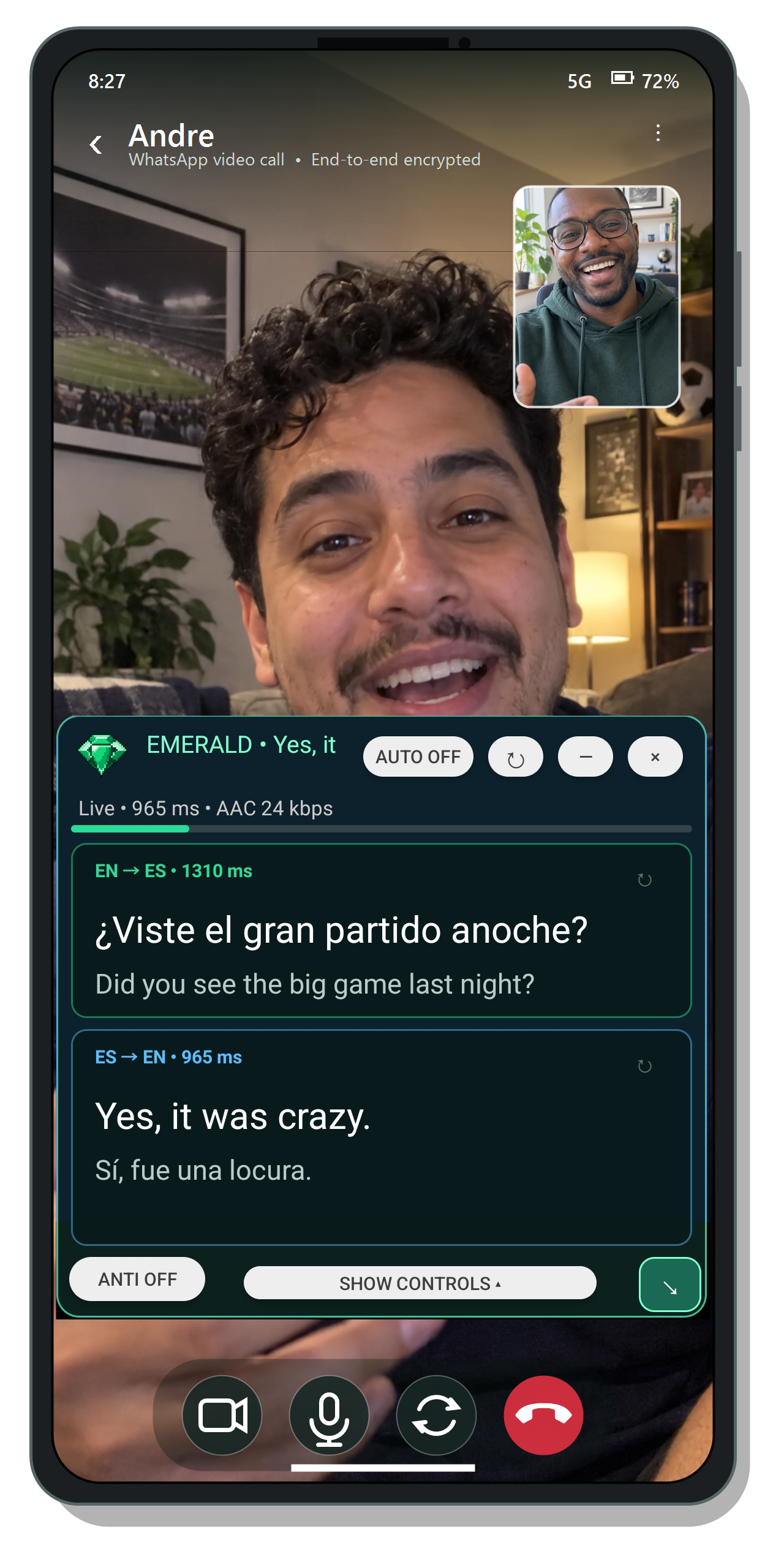
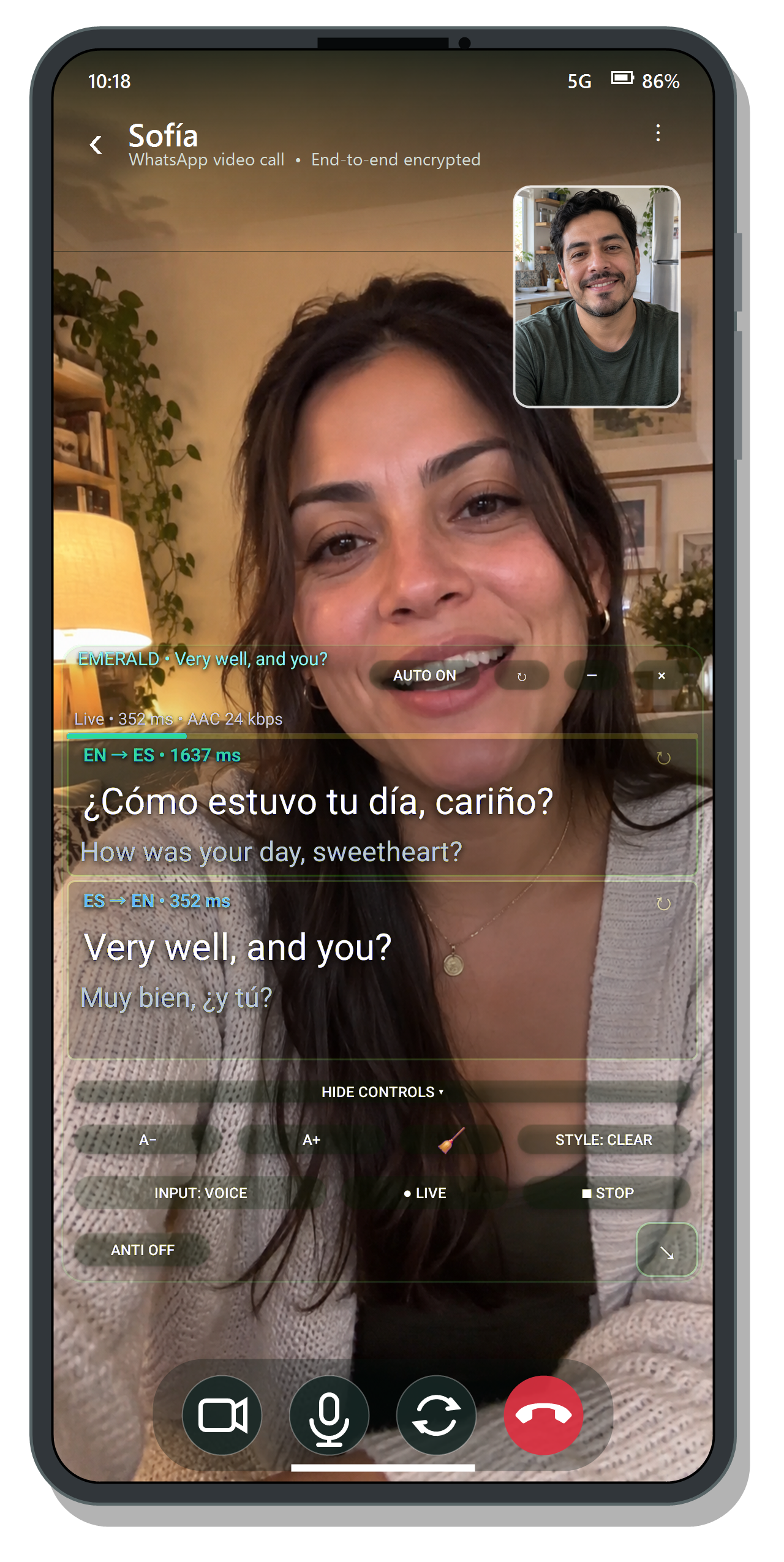
Emerald ofrece subtítulos en vivo de inglés ↔ español en una capa flotante. Las versiones públicas usan una licencia de Emerald, guardan la información de la cuenta en Ajustes y capturan audio del micrófono solo mientras hay una sesión en vivo.
Comience aquí
Inicio rápido
Aplicación pública para Android
Instala el APK proporcionado y abre la guía de configuración de Emerald. Elige tu idioma.
Inicia la configuración de Accesibilidad desde Emerald e intenta activar el servicio. Si Android lo bloquea, permite los ajustes restringidos para Emerald; después vuelve y activa el servicio.
Cuando aparezca por primera vez la capa de Emerald, toca Cerrar y continuar configuración para volver a la guía.
Permite el acceso al micrófono y guarda la licencia de tu invitación. Configura un acceso directo de Accesibilidad cuando la guía te lo pida.
Usa el acceso directo para volver a abrir Emerald. Para llamadas remotas, activa el altavoz y después toca EN VIVO.
Aplicación pública para Windows
Descargue y abra la versión de prueba actual de Emerald.
Si aparece SmartScreen, verifique que el archivo provenga de NeatThink Labs y elija Más información → Ejecutar de todas formas.
Abra Ajustes y guarde su licencia de Emerald.
Seleccione un micrófono activo y confirme que el medidor de nivel responda.
Press LIVE; press DETENER cuando termine.
Ambas aplicaciones públicas escuchan un micrófono seleccionado. Durante una llamada remota, el audio de la otra persona debe llegar a ese micrófono; el altavoz suele funcionar mejor que los audífonos.
Distribución de acceso anticipado
Instalación de Emerald
Android: instalar el APK manualmente
Descargue el APK de Emerald desde el enlace incluido en su invitación.
Abra la descarga. Si Android la bloquea, siga el aviso para permitir Instalar aplicaciones desconocidas en el navegador o administrador de archivos que utilizó. Este permiso autoriza a esa aplicación a abrir instaladores APK; no otorga acceso root al teléfono.
Vuelva a la descarga y elija Instalar.
Abre la guía de configuración de Emerald y elige tu idioma.
Sigue el paso de Accesibilidad. En los ajustes de Accesibilidad de Android, selecciona Emerald e intenta activar el servicio.
Si Android bloquea el servicio, sigue los pasos de ajustes restringidos que aparecen abajo; después vuelve a Accesibilidad y activa Emerald.
Cuando Emerald aparezca por primera vez sobre la pantalla, toca Cerrar y continuar configuración para volver a la guía.
Termina de configurar el acceso al micrófono y guarda la licencia de tu invitación. Configura un acceso directo de Accesibilidad y úsalo para volver a abrir Emerald.
Emerald no necesita acceso root, desbloqueo del cargador de arranque, ADB, permiso de propietario del dispositivo ni modificaciones del sistema operativo. Usa la instalación normal de aplicaciones, el permiso del micrófono y los controles del Servicio de accesibilidad de Android. Los nombres de los ajustes varían según el fabricante; busque Accessibility si el menú es diferente.
Ajustes restringidos de Android
En Android 13 y versiones posteriores, el sistema puede impedir inicialmente que una aplicación instalada manualmente active un Servicio de accesibilidad. Primero intenta activar Emerald en Accesibilidad. Si Android indica que el ajuste está restringido o el interruptor no está disponible, abre Ajustes → Aplicaciones → Emerald, abra el menú de tres puntos y elija Permitir ajustes restringidosy confirme con el PIN o la autenticación biométrica del dispositivo. Después vuelva a Ajustes → Accesibilidad y activa Emerald. En algunos dispositivos, la opción de ajustes restringidos puede no aparecer hasta que hayas intentado el paso de Accesibilidad. Esta es una protección de Android para aplicaciones instaladas manualmente; no significa que Emerald necesite acceso root.
Windows: versiones anticipadas sin firma
Las versiones de prueba actuales para Windows no tienen firma digital de código. Por eso, Windows SmartScreen puede indicar que Microsoft Defender SmartScreen impidió que se iniciara una aplicación no reconocida, aunque el archivo no haya cambiado y funcione normalmente. Esta advertencia refleja la ausencia de firma o reputación del editor; por sí sola no significa que Emerald contenga software malicioso.
Confirme que la descarga provino de un enlace de NeatThink Labs. No omita una advertencia para una copia obtenida en otro lugar.
Abra el ejecutable o instalador de Emerald descargado.
If SmartScreen appears, select More info, confirme que el nombre de la aplicación sea Emerald y seleccione Run anyway.
Si su organización administra la computadora y elimina esa opción, consulte a su administrador. No desactive SmartScreen de forma global.
Su navegador o antivirus puede mostrar otra advertencia porque la versión es nueva y no está firmada. Mantenga activadas esas protecciones y apruebe únicamente el archivo específico de Emerald que obtuvo deliberadamente. Se espera que las futuras versiones de producción usen firma de código normal.
Guía de configuración de Android
Cada permiso, explicado.
Para la primera instalación, consulte la guía de Android sobre la instalación de APK desde el navegador, los ajustes restringidos, Accesibilidad, el micrófono, las actualizaciones y los controles de seguridad.
Las versiones de descarga directa de Emerald tienen su propio sistema de actualización. Ambas aplicaciones comprueban automáticamente las publicaciones de Emerald al abrirse y también ofrecen Buscar actualización en Ajustes. No utilizan las actualizaciones de Google Play ni Microsoft Store. Las versiones opcionales pueden instalarse cuando sea conveniente. Una versión obligatoria pausa las nuevas sesiones de traducción en vivo hasta que se instale, mientras Ajustes permanece disponible para completar la actualización.
Actualizaciones de Android
Emerald comprueba automáticamente al iniciar, o usted puede hacerlo desde Ajustes.
Cuando haya una versión disponible, elija Descargar. Emerald descarga el APK completo y verifica su suma de comprobación, identidad del paquete, versión y certificado de firma.
Android muestra la confirmación final de instalación del sistema. Android no permite que Emerald apruebe este paso de forma silenciosa; toque Instalar para continuar.
Si se solicita, permita que Emerald instale aplicaciones desconocidas. Android puede exigirlo una vez para el actualizador.
La actualización se instala sobre la copia existente y conserva los datos de la aplicación. No desinstale primero a menos que soporte se lo pida expresamente; desinstalar puede borrar los ajustes locales.
Actualizaciones de Windows
Emerald comprueba automáticamente al iniciar, o usted puede hacerlo desde Ajustes.
Descarga en segundo plano la versión completa disponible y verifica la suma SHA-256 publicada y los archivos requeridos de la aplicación.
Para una versión opcional, elija Reiniciar e instalar. Una versión obligatoria se instala después de verificarse para que Emerald vuelva a abrirse en la versión compatible.
Si Windows solicita permiso, apruébelo únicamente después de confirmar que Emerald inició la actualización.
El actualizador cierra Emerald, reemplaza los archivos de la aplicación y abre la nueva versión. Si algo falla, conserva o restaura la versión anterior en lugar de dejar una instalación incompleta.
Como las versiones de Windows siguen sin firma durante el acceso anticipado, SmartScreen también puede aparecer con un actualizador o una versión recién descargada. Siga las mismas indicaciones anteriores para verificar el origen. Emerald nunca le pide que desactive SmartScreen ni la protección antivirus.
Experiencia principal
Qué ocurre durante EN VIVO
01
Conectar
Emerald valida la licencia, inicia la captura del micrófono y abre una sesión protegida de reconocimiento en vivo.
02
Subtitular
El texto provisional se actualiza mientras alguien habla. Al terminar una frase en inglés o español, aparece el original junto con su traducción.
03
Recuperar
Si se pierde la conexión, Emerald vuelve a conectarse y usa su breve búfer de audio cuando es posible. La sesión se renueva automáticamente cada cuatro horas.
Emerald vigila traducciones faltantes, resultados en el mismo idioma, cambios de dirección poco probables y otros resultados sospechosos. Según el resultado y sus ajustes, puede corregir la traducción o ejecutar un reintento enfocado de reconocimiento sin interrumpir la transmisión principal.
Android
Una capa de accesibilidad
El Servicio de accesibilidad de Emerald mantiene visible la capa de traducción controlada por usted sobre llamadas y otras aplicaciones. Es una función estándar de Android que usted activa y puede desactivar en cualquier momento; Emerald no requiere root ni acceso privilegiado al sistema.
Cards: historial legible y desplazable de la conversación.
Subs: líneas de subtítulos compactas y temporales.
Clear: tarjetas delgadas y muy transparentes para videollamadas, diseñadas para cubrir menos a las personas en pantalla.
Low-spec mode: reduce las animaciones y limita el trabajo conservado en pantalla en dispositivos más lentos.
Real Emerald Android overlays composited over representative WhatsApp video calls.
Controles de accesibilidad
Usted mantiene el control del servicio. Si desactiva Emerald en Ajustes de Android → Accesibilidad, se elimina la capacidad de superposición hasta que vuelva a activarlo. Emerald no lee contenido de la pantalla, contactos, mensajes ni historial de llamadas mediante el servicio.
Diagnóstico
Si se activan diagnósticos de audio cifrado para una sesión de prueba, Android guarda la grabación y los metadatos de captura en el almacenamiento propio de la aplicación. Compartirlos es deliberado y los archivos locales pueden eliminarse desde Ajustes.
Windows
Una capa de escritorio siempre a mano
⠿EMERALD • LIVELIVE TRANSLATION↟ AUTO ON↻⌃ COLLAPSE⚙ SETTINGS×
● LIVE • English ⇄ Spanish
EN → ES140 ms✦ EXPLAIN PHRASE
Un zorro marrón rápido saltó por encima del perro perezoso.
Quick brown fox jumped over the lazy dog.
◖))
ES → EN80 ms✦ EXPLAIN PHRASE
The lazy dog?
El perro perezoso?
◖))
EN → ES100 ms✦ EXPLAIN PHRASE
Sí. Muy perezoso.
Sí. Very lazy.
◖))
▴ SHOW CONTROLS
Emerald Windows interface, recreated from an actual build.
Windows usa un micrófono seleccionado, una ventana adaptable de subtítulos siempre visible y una página separada de Ajustes para la cuenta y el comportamiento.
Mueva, cambie el tamaño, contraiga u oculte Emerald en la bandeja.
Use el medidor de nivel para verificar el micrófono seleccionado.
Haga clic derecho en los subtítulos terminados para copiar y realizar acciones relacionadas.
Use el pequeño control de actualización para eliminar el sesgo acumulado de la sesión sin detener la captura.
Las actualizaciones administradas se comprueban desde Ajustes. Las actualizaciones obligatorias pausan la traducción en vivo hasta instalar la nueva versión, mientras el acceso a la licencia y la cuenta sigue disponible. Durante el acceso anticipado, una nueva versión sin firma puede volver a activar SmartScreen aunque ya se haya aprobado una versión anterior.
Herramientas de subtítulos
Leer, reintentar y entender
HerramientaQué haceDisponibilidad
AntirrepeticiónOculta una frase recién traducida cuando se repite inmediatamente en el otro idioma.Windows, Android
Reintento manualSolicita una nueva traducción o un reintento enfocado de reconocimiento para el subtítulo terminado seleccionado.Windows, Android
Reportar reconocimientoPermite enviar lo que se oyó y lo que se esperaba, aportando una sugerencia de contexto revisable vinculada a esa licencia.Windows, Android
Explicar fraseDevuelve una explicación bilingüe concisa de modismos, jerga, referencias culturales u otro lenguaje no literal del subtítulo seleccionado.Windows
Actualizar reconocimientoReinicia la sesión de reconocimiento en vivo para eliminar el sesgo acumulado mientras continúa la captura.Windows, Android
Copiar / traductor externoCopia un subtítulo o lo abre en un traductor externo desde el menú existente.Windows, Android
Las sugerencias compartidas de reconocimiento se moderan y pueden revocarse. Pueden mejorar el contexto futuro, pero no garantizan que un nombre o frase siempre se reconozca.
Licencia y uso
Conozca el costo de la prueba
Uso en Ajustes
Emerald muestra el usuario y correo de la licencia, el uso total y semanal, los costos adicionales de procesamiento, el saldo pendiente y el límite de saldo.
Sin recargo de Emerald
Durante las pruebas iniciales, los participantes reembolsan el costo exacto medido del procesamiento externo generado por su uso. Emerald no añade suscripción ni recargo.
El saldo cambia de color al llegar al 75% y al 90% del límite de la cuenta. Al alcanzar el límite, la traducción en vivo se suspende, pero la licencia permanece activa para que Ajustes pueda explicar la pausa y abrir el pago seguro. Un pago exitoso reinicia el monto adeudado y restablece la traducción automáticamente. El pago queda disponible cuando el saldo alcanza el mínimo mostrado en la aplicación.
Privacidad y consentimiento
Qué procesa Emerald
Durante EN VIVO, el audio del micrófono se envía al servicio de voz necesario para producir subtítulos. El servidor de cuentas de Emerald administra licencias, acceso temporal, contabilidad de uso, actualizaciones y funciones solicitadas expresamente; no conserva la transmisión en vivo del micrófono.
Los registros de la cuenta pueden incluir identificador de licencia, ID de usuario asignado, correo, identificador de instalación, registros de uso y costos, estado de pago y correcciones enviadas deliberadamente por un participante. Consulte los Términos y privacidad para participantes iniciales para leer el aviso completo.
Ayuda
Solución de problemas
Android dice que esta fuente no puede instalar aplicaciones
Abra el enlace a Ajustes del aviso y permita Instalar aplicaciones desconocidas en el navegador, administrador de archivos o actualizador de Emerald que abrió el APK. Vuelva e intente la instalación de nuevo. No necesita acceso root.
La capa de Android no aparece
Abra los ajustes de Accesibilidad de Android y vuelva a activar Emerald, especialmente después de reinstalar. Confirme que haya un botón o gesto de Accesibilidad asignado y vuelva a usar ese acceso directo.
Windows dice que protegió mi PC
Las versiones de prueba actuales no están firmadas. Únicamente si el archivo provino de NeatThink Labs, elija Más información → Ejecutar de todas formas. No desactive SmartScreen de forma global. Si la opción no está disponible en una computadora administrada, comuníquese con su administrador.
Una actualización no se instala
Mantenga Emerald conectado, vuelva a intentarlo desde Ajustes y apruebe el aviso de instalación del sistema. En Android, verifique que el actualizador pueda instalar aplicaciones desconocidas. En Windows, confirme que no haya un aviso de seguridad detrás de otra ventana. La versión existente sigue disponible si falla una actualización.
No se escucha a la otra persona
Emerald escucha el micrófono seleccionado, no la reproducción privada de los audífonos. Use el altavoz u otra configuración de audio consentida que permita al micrófono oír a ambas personas.
Una frase conocida sigue reconociéndose mal
Toque el control para actualizar el reconocimiento y vuelva a intentarlo. Si el problema se repite, use Reportar reconocimiento en el subtítulo terminado e indique el texto exacto esperado.
La aplicación dice que la traducción está pausada
Abra Ajustes y actualice el uso. Si el saldo alcanzó su límite, use Pagar saldo. Si aparece una actualización obligatoria, instálela antes de iniciar otra sesión en vivo.
Los subtítulos están lentos después de un reintento
La transmisión principal debe continuar mientras el reintento enfocado se ejecuta por separado. Si Comprobando reconocimiento tarda demasiado, actualice la sesión de reconocimiento y envíe el registro continuo reciente junto con un reporte del problema.
¿Listo para una conversación?
Comience con la guía rápida de su plataforma, mantenga la capa a la vista y presione DETENER cuando termine.